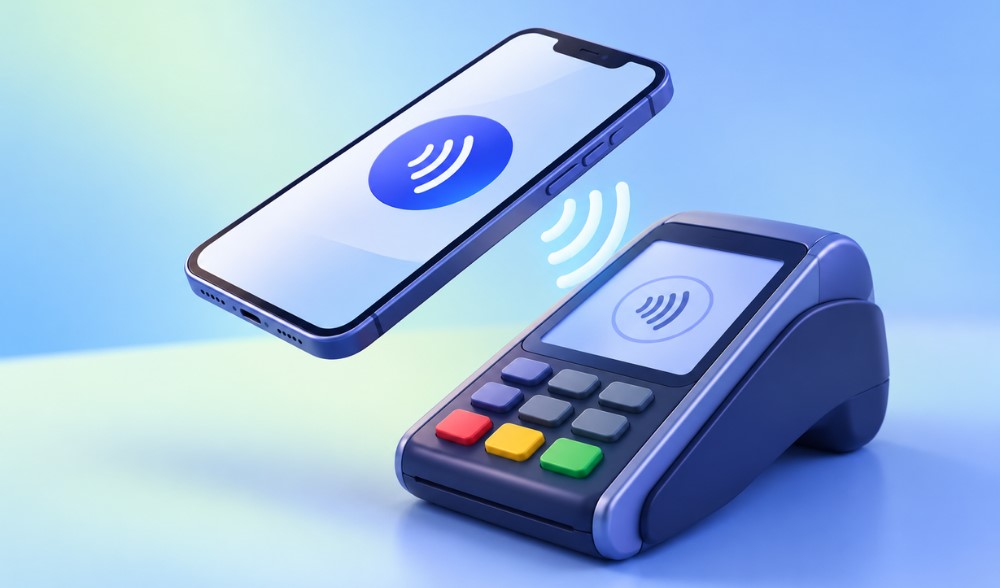
Часто клиенты спрашивают, что такое NFC в телефоне? Это технология беспроводного обмена данными на небольшом расстоянии, позволяющая смартфону взаимодействовать с платежным терминалом. При оплате достаточно разблокировать смартфон и поднести его к терминалу: NFC-модуль передает платежные данные, после чего банк проверяет и подтверждает операцию. Благодаря этому бесконтактная оплата позволяет рассчитываться без использования физической банковской карты.
Новости компаний
7 октября 2026, 20:20
Читати українською
Бесконтактная оплата по телефону: как настроить и рассчитываться без карты
- NFC позволяет оплачивать покупки смартфоном или смартчасами, поднося устройство к бесконтактному платежному терминалу вместо банковской карты.
- Для оплаты требуются устройства с поддержкой NFC, совместимая банковская карта и платежный сервис — Google Pay для Android, Apple Pay для iPhone или Garmin Pay для совместимых часов.
- Карту можно добавить непосредственно в платежный кошелек или через приложение банка, в частности monobank, а для расчетов выбрать одну или несколько карточек.
- Интернет во время NFC-платежа не требуется — рассчитаться можно даже в режиме полета.
- Реквизиты карты защищены технологией токенизации: при платеже продавцу не передается фактический номер карты, а операция дополнительно защищается аутентификацией на устройстве.
Чем оплата по телефону отличается от пластиковой карты
Основное отличие заключается в способе подтверждения и защиты платежа: при расчете по телефону операция обычно подтверждается разблокировкой смартфона, биометрией или кодом доступа, а вместо фактических реквизитов карты передаются защищенные платежные данные. Пластиковую карту нужно поднести к терминалу или вставить в него, а для подтверждения отдельных операций может потребоваться PIN-код.
Google Pay, Apple Pay, Garmin Pay: что выбрать
Для бесконтактных расчетов можно использовать разные платежные сервисы, а выбор зависит прежде всего от устройства, которым вы планируете оплачивать покупки.
| Параметр | Google Pay (Gpay) | Apple Pay | Garmin Pay |
| Устройства | смартфоны и смартчасы на Android с поддержкой NFC | iPhone и Apple Watch | совместимые смартчасы Garmin |
| Где хранится карта | Google Wallet | Apple Wallet | Garmin Connect |
| Подтверждение платежа | разблокировка смартфона или другой предусмотренный способ аутентификации | Face ID, Touch ID или код-пароль | код доступа на часах |
| Нужен ли смартфон при оплате | да, если платеж осуществляется смартфоном | да, если платеж осуществляется iPhone | нет |
| Кому подойдет | пользователям Android | пользователям устройств Apple | владельцам совместимых часов Garmin |
Что нужно, чтобы платить по телефону
Чтобы производить NFC-оплату по телефону, нужен смартфон с поддержкой NFC, совместимая банковская карта и настроенный платежный сервис (например, Google Pay, Samsung Pay, Apple Pay). Также на устройстве должна быть установлена защита экрана — PIN-код, пароль, графический ключ или биометрическая аутентификация.
Как проверить NFC на Android и включить модуль
Не все Android-смартфоны поддерживают NFC, поэтому перед настройкой бесконтактной оплаты следует проверить наличие этой функции на устройстве. Сделать это самое простое через настройки смартфона. Пошаговая инструкция по включению NFC:
- Откройте «Настройки» и перейдите в раздел «Подключение» или «Сеть и Интернет».
- Найдите в списке функцию NFC и активируйте ее с помощью переключателя.
- Перейдите в настройки бесконтактных платежей и убедитесь, что они активированы.
- Выберите платежное приложение, которое будет использоваться по умолчанию для расчетов по телефону (обычно Google Пэй).
Названия разделов и путь к настройке могут отличаться в зависимости от производителя и версии Android. Если найти NFC в соответствующем разделе не удается, введите название функции в поиске настроек или проверьте его наличие в технических характеристиках смартфона на сайте производителя.
Как добавить карту в Google Кошелек
Для начала необходимо установить на смартфон приложение Google Кошелек из Google Play, если его еще нет на устройстве, и войти в свой аккаунт Google. Инструкция по настройке Google Pay и добавлению карты:
- Откройте приложение Google Кошелек.
- Нажмите «Добавить в Кошелек» и выберите «Платежная карта».
- Отсканируйте карту с помощью камеры смартфона или выберите ручной ввод данных: 16-значный номер, срок действия, CVV-код (3 цифры с обратной стороны), имя и фамилию владельца, адрес проживания.
- Ознакомьтесь с условиями использования карты и подтвердите их.
- Пройдите проверку личности способом, предложенным банком (например, в банковском приложении или с помощью кода подтверждения).
После успешной проверки карта появится в Google Кошельке и ее можно использовать для бесконтактных расчетов.
Как добавить карту monobank через приложение
Добавить карту monobank в Google Pay можно непосредственно через мобильное приложение банка. Инструкция по добавлению карты в кошелек через приложение monobank:
- Откройте приложение monobank, выберите нужную карту и нажмите на нее.
- В нижней части экрана выберите «Добавить карту в Google Pay».
- Подтвердите действие, последовательно нажав «Добавить в Google Pay», а затем — «Добавить в Кошелек».
- Укажите необходимые данные: страну, адрес, город, область, почтовый индекс и номер телефона.
- Подождите несколько секунд, пока система проверит введенную информацию.
- Ознакомьтесь с условиями и подтвердите согласие, нажав кнопку «Принять».
- Дождитесь завершения добавления — после успешной проверки карта появится в Google Кошельке и будет готова к использованию.
В приложении monobank также можно выбрать отдельный скин для каждой карты, отображаемой в платежном кошельке. Это позволяет персонализировать карты и быстрее различать несколько карт monobank при выборе нужной для оплаты.
Как настроить Apple Pay на iPhone
На iPhone не нужно отдельно активировать NFC для бесконтактных платежей — достаточно добавить банковскую карту в Apple Wallet. Инструкция по настройке Apple Pay:
- Откройте приложение «Кошелек» (Wallet) на iPhone.
- Нажмите «+» и выберите «Дебетовая или кредитная карта».
- Отсканируйте карту с помощью камеры или введите ее данные вручную.
- Проверьте указанные реквизиты карты и нажмите кнопку «Далее».
- Ознакомьтесь с условиями использования и примите их.
- Подтвердите карту способом, предложенным банком, например через банковское приложение или код подтверждения.
- Дождитесь завершения проверки — после этого карта появится в Apple Wallet и будет готова к оплате.
Возможность добавления карты в Apple Pay зависит от ее эмитента и типа карты, поэтому отдельные карты могут не поддерживать сервис. Если добавить карту не удается, следует проверить ее совместимость с Apple Pay в банке.
Как платить по телефону на кассе: шаг за шагом
После добавления банковской карты в платежный кошелек смартфон можно использовать для оплаты покупок на терминалах с поддержкой бесконтактных платежей. Инструкция, как рассчитаться телефоном на кассе:
- Сообщите кассиру об оплате картой и дождитесь, пока терминал будет готов принять платеж.
- Разблокируйте смартфон и при необходимости откройте платежный кошелек.
- Выберите карту, если не планируете использовать установленную по умолчанию.
- Поднесите смартфон в зону бесконтактной оплаты на терминале и удерживайте его рядом несколько секунд.
- Дождитесь подтверждения успешной операции на экране смартфона или платежного терминала.
После первого платежа станет понятно, как оплачивать по телефону: процедура почти не отличается от использования бесконтактной пластиковой карты, но вместо нее к терминалу подносится смартфон.
Лимиты, PIN-код и когда терминал требует подтверждения
При оплате смартфоном операция обычно подтверждается на самом устройстве с помощью биометрии, PIN-кода или другого способа разблокировки, поэтому вводить PIN-код банковской карты на терминале чаще всего не требуется. В то же время терминал может дополнительно запросить PIN-код или другое подтверждение — это зависит от суммы операции, настроек банка, платежной системы и самого терминала.
Оплата часами и несколькими картами в кошельке
Бесконтактные платежи можно производить не только смартфоном, но и совместимым смартчасом через Apple Pay, Google Wallet или Garmin Pay. К платежному кошельку можно добавить несколько карт, определить основную для автоматического использования или выбрать другую непосредственно перед оплатой — это удобно, когда для разных покупок используются разные счета.
Безопасность: токенизация вместо номера карты
При бесконтактной оплате фактический номер банковской карты не передается продавцу: вместо него используется уникальный цифровой идентификатор. Такая токенизация карты снижает риск компрометации ее реквизитов, поскольку платеж обрабатывается без передачи реального номера карты через терминал.
Типичные ошибки: терминал не реагирует, дважды списалось, телефон разрядился
Даже пользователи, которые знают, как использовать Google Pay и регулярно совершают бесконтактные платежи, иногда могут столкнуться с техническими проблемами при оплате. В большинстве случаев причину можно определить и устранить самостоятельно.
| Проблема | Возможная причина | Что делать |
| Телефон не реагирует на терминал | NFC выключен, смартфон неправильно поднесен к терминалу или сигнал мешает чехол | Проверьте NFC, повторно поднесите смартфон в зону бесконтактной оплаты; при необходимости снимите толстый или металлический чехол |
| Терминал не принимает платеж | Проблема с терминалом, картой или платежным сервисом | Проверьте статус карты в банковском приложении и попробуйте оплатить другой картой или воспользоваться другим способом расчета |
| Средства списались дважды | Терминал или кассир повторно провел операцию | Проверьте обе операции в банковском приложении; если оба платежа имеют статус успешных, обратитесь к продавцу или банку |
| Платеж отклонен | Недостаточно средств, карта заблокирована, установлен предел, техническая ошибка | Проверьте баланс, статус карты и установленные лимиты в банковском приложении |
| Смартфон разрядился | Устройство выключилось, поэтому NFC недоступен | Воспользуйтесь физической картой, наличными или смартчасами с настроенной оплатой |
| Нужная карта не отображается в кошельке | Карта не была успешно добавлена или удалена с платежного сервиса | Проверьте наличие карты в платежном кошельке и при необходимости добавьте ее повторно |
Вывод
Бесконтактные платежи позволяют быстро и безопасно рассчитываться смартфоном или смартчасами без использования физической карты. Для этого достаточно устройства с NFC, совместимой банковской карты и настроенного Google Wallet, Apple Pay или другого платежного сервиса, а после добавления карты как платить по телефону становится понятно уже после первой операции: нужно лишь подтвердить платеж и поднести устройство к терминалу.
Источник:
Універсал Банк

Комментарии